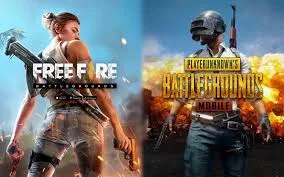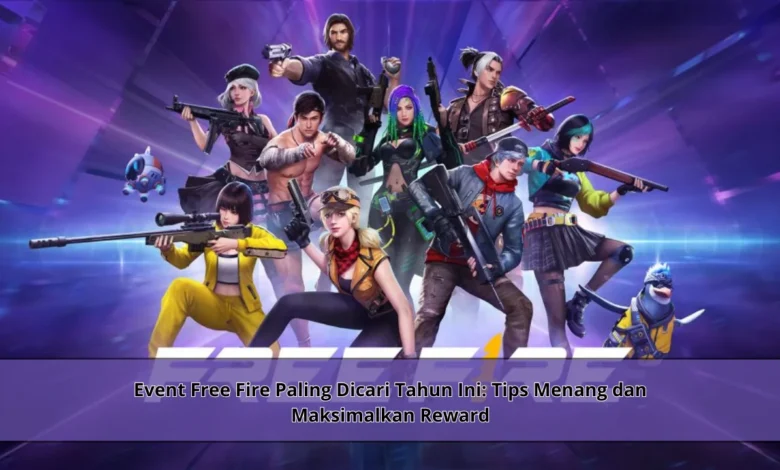
Free Fire terus menghadirkan berbagai event menarik yang membuat GAME battle royale ini tetap digemari hingga sekarang. Di tahun ini, beberapa event menjadi sangat populer karena menawarkan hadiah besar, skin eksklusif, dan tantangan seru yang sayang untuk dilewatkan.
Event GAME Free Fire Terfavorit
Pada permainan ini, event menjadi salah satu daya tarik utama. Event yang sedang berlangsung menawarkan berbagai hadiah menarik yang bersifat terbatas.
Setiap event memiliki tema berbeda seperti challenge khusus, mode terbatas, hingga misi harian. Dengan menyelesaikan misi, user bisa mendapatkan reward tambahan dalam GAME.
Cara Memenangkan Challenge
Supaya hasil maksimal, player wajib memiliki taktik. Setiap event memiliki aturan berbeda sehingga pemain perlu beradaptasi.
Selain itu, loadout sangat mempengaruhi hasil. Dengan setup yang optimal, user bisa lebih mudah menang dalam GAME ini.
Kombinasi Skill Terbaik
Pada permainan ini, setiap player dapat memilih karakter. Strategi penggunaan kemampuan dapat memberikan keuntungan besar.
Dengan memahami skill karakter, player dapat mengontrol pertandingan. Hal ini membuat GAME terasa lebih menarik.
Cara Maksimalkan Reward Event
Agar hasil event lebih optimal, pemain harus fokus menyelesaikan misi. Target yang diberikan menawarkan hadiah ekstra.
Selain itu, gunakan waktu bermain secara efektif. Dengan manajemen waktu yang baik, item bisa diperoleh lebih banyak dalam GAME ini.
Pengaturan Gameplay Efektif
Mengatur waktu bermain tidak boleh diabaikan. Player yang rajin akan lebih unggul dalam event.
Dengan konsistensi bermain, pemain bisa memaksimalkan hasil. Hal ini membuat GAME terasa lebih menarik.
Error Pemain dalam GAME
Tidak sedikit player sering gagal dalam challenge. Salah satu kesalahan utama adalah tidak memahami aturan event.
Kesalahan lain adalah tidak fokus pada reward. Dampaknya, hadiah tidak didapatkan. Dengan memahami strategi, player dapat memaksimalkan reward dalam GAME ini.
Ringkasan Akhir
Update event dalam GAME ini menawarkan banyak keseruan. Dengan tips yang benar, player dapat menikmati gameplay lebih baik.
Jika ingin meningkatkan akun, ikuti event secara aktif. Mulai sekarang dan raih kemenanganmu.